Screenshot einfach einfügen
Ctrl/Cmd + V lädt ein Bild auf den Host und setzt seinen Pfad ein. Kamera, Drag-and-drop und Dateianhänge nutzen denselben Weg.
Browser-zentrierte Kontrollstation für KI-Arbeit
Starte Codex, Claude Code, Grok Build, OpenCode, Antigravity CLI, Copilot CLI — oder alle zugleich — auf den Rechnern mit deinen Repos. MidTerm hält die Arbeit am Leben und legt die Kontrolle in jeden Browser.
 MidTerm · Heimrechner ×Projektdokumente ×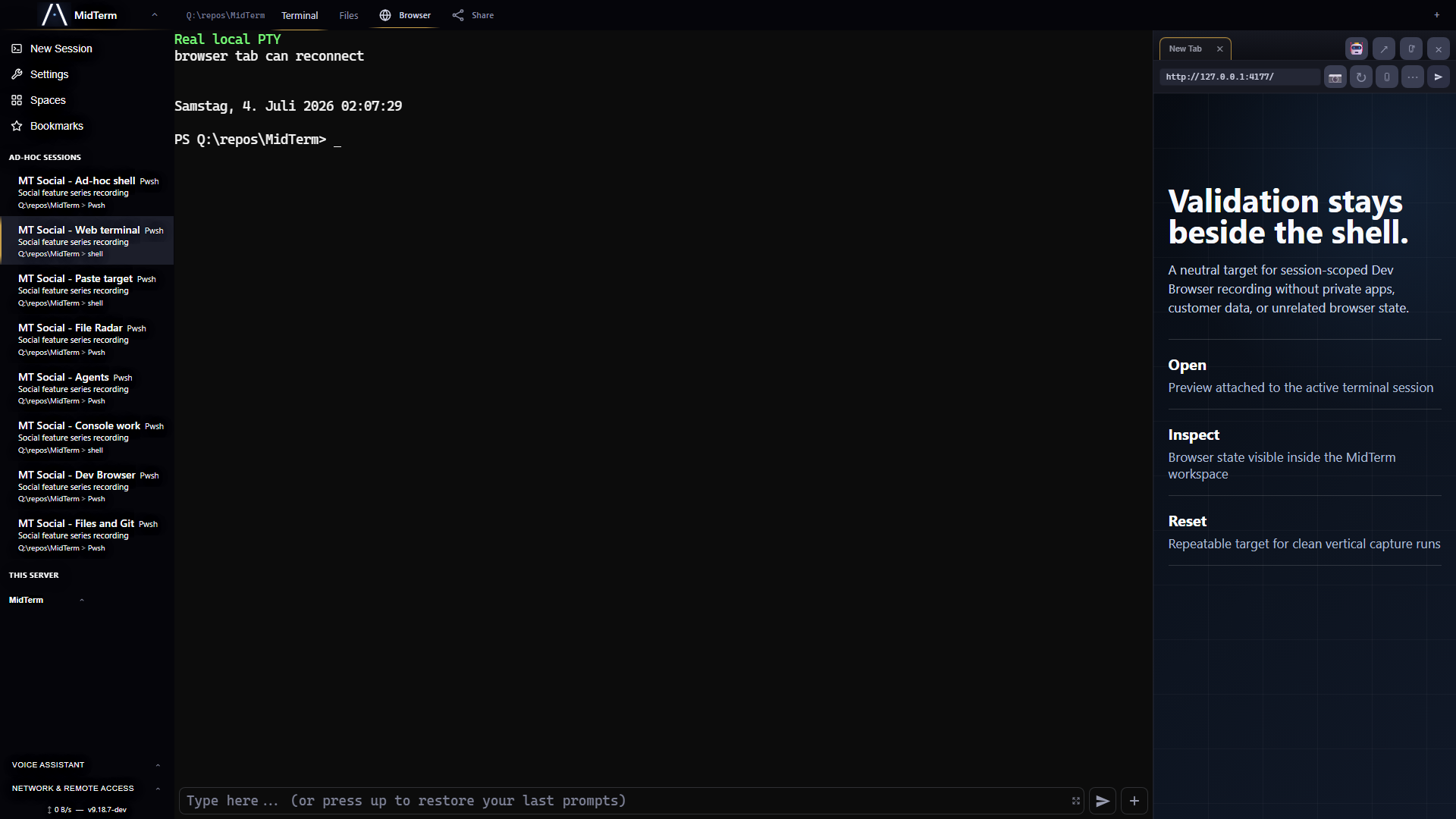
DAS MODELL / 02
SSH gibt dir eine Verbindung. MidTerm bringt dich in den lebenden Kontext des Rechners zurück: Agents, Terminals, Dateien, Git-Zustand, Notizen, Logs und App-Vorschauen.
Heimrechner, Arbeitslaptop, Server — jeder Host bleibt unabhängig. Öffne sie nebeneinander. Schließe den Browser. Die Arbeit läuft weiter.
MEHRERE HOSTS / 03
Eine MidTerm-Instanz stellt genau einen Rechner bereit. Repos, Zugänge, Werkzeuge, Hardware, Prozesse und Netzwerk bleiben dort. Der Browser ist nur die bewegliche Kontrolloberfläche.
Vertrauensgrenze ansehen →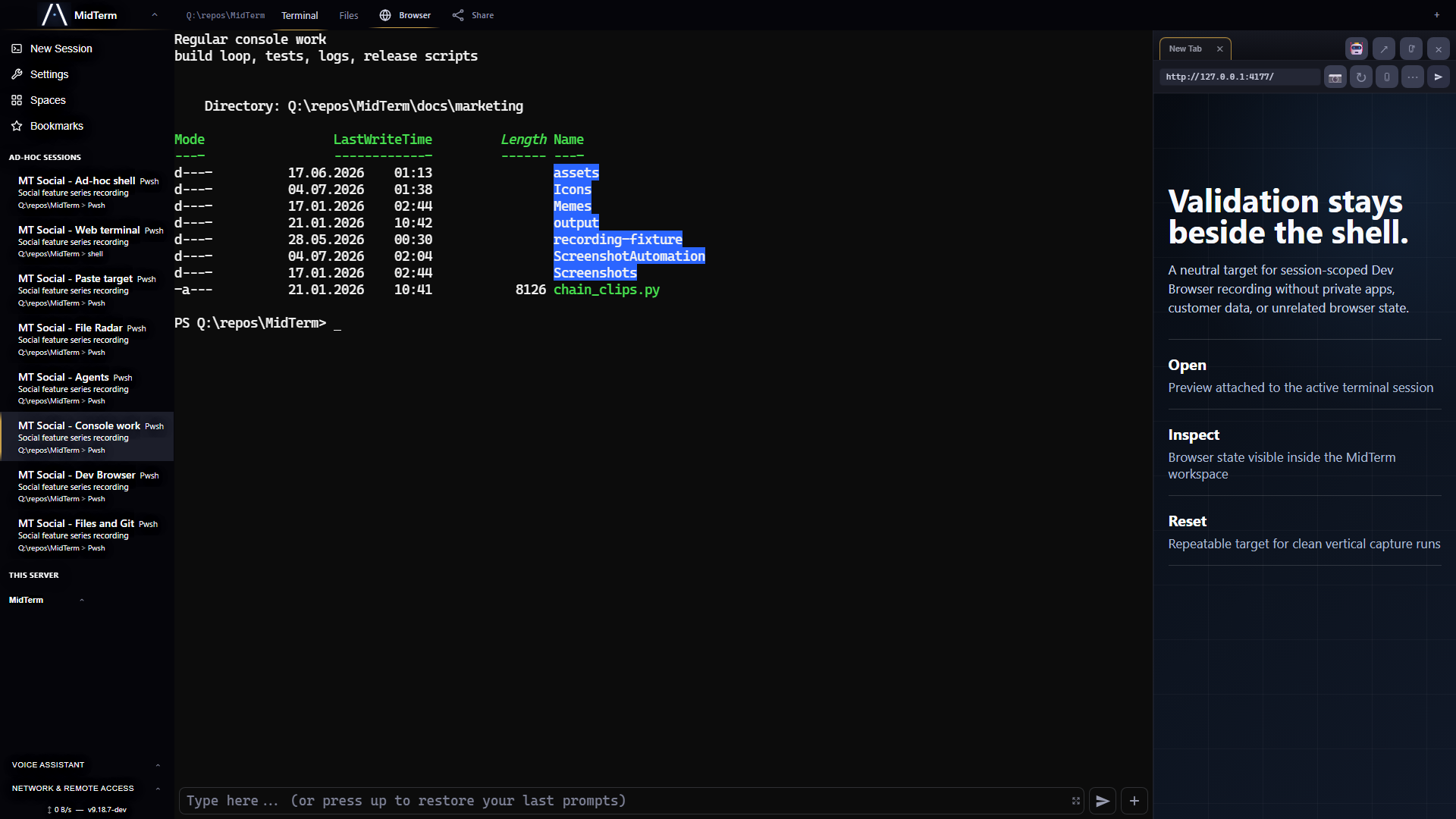
PARALLELE ARBEIT / 04
Teile, sortiere, bookmarke und öffne unabhängige Agent-, Shell-, Test- und Server-Sessions erneut. Jede Session behält Arbeitsverzeichnis, Scrollback, Entwürfe, Dateien und exakte Eingabehistorie.
MidTerm · Agent-Sessions ×Issue Tracker ×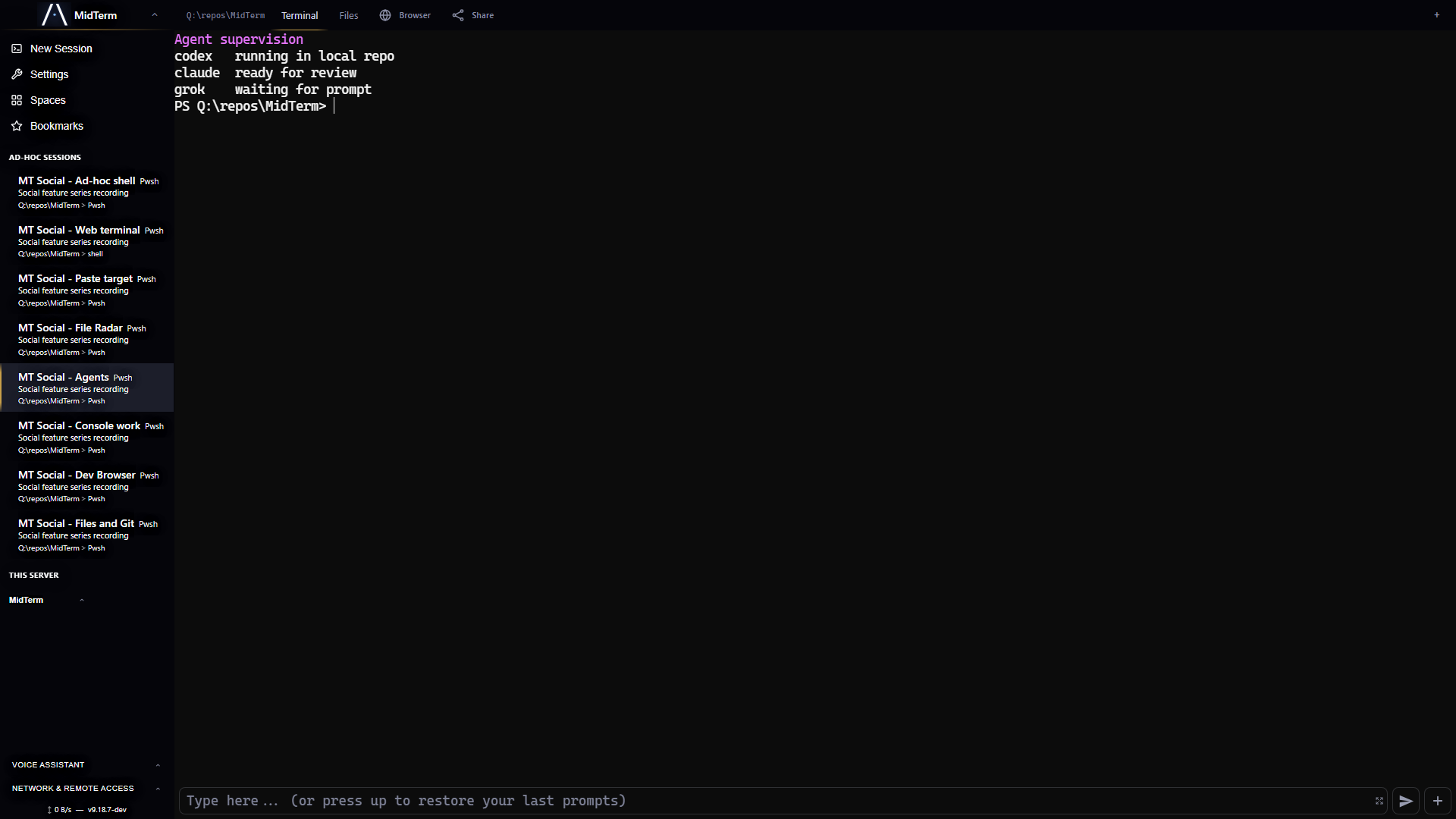
AGENT-ERGONOMIE / 05
Ctrl/Cmd + V lädt ein Bild auf den Host und setzt seinen Pfad ein. Kamera, Drag-and-drop und Dateianhänge nutzen denselben Weg.
Die Historie gehört zur Session: direkt mit Enter gesendeter Text, mehrzeilige Prompts, Pastes, Bilder und Dateien bleiben sichtbar und wiederverwendbar.
Command Bay ergänzt Terminal-CLIs um mehrzeilige Prompts, dauerhafte Entwürfe, Anhänge, geplante Follow-ups und wiederverwendbare Aktionen — ohne das PTY zu ersetzen.
Öffne die App, an der der Agent arbeitet. Prüfe DOM, responsive Layouts, Konsole und Proxy-Logs und gib den Befund in dieselbe Session zurück.
KONTINUITÄT / 06
Browser-Verbindungen sind flüchtig. Agents, Shells, Builds, Testserver und ihr Kontext bleiben auf dem Host. Verbinde dich neu vom Schreibtisch, Laptop, Tablet oder Telefon.
Praktischer Standard: Lege deine Geräte in ein Tailscale-Tailnet oder ein anderes WireGuard-Mesh-VPN und lasse HTTPS und Passwortschutz von MidTerm aktiv.
INSTALLATION / 07
Der Installer richtet Dienst, passwortgeschütztes HTTPS und Updates ein. Der Systemdienst überlebt Abmeldungen und Neustarts; der Benutzermodus braucht keine Administratorrechte.
curl -fsSL https://tlbx-ai.github.io/MidTerm/install.sh | bashirm https://tlbx-ai.github.io/MidTerm/install.ps1 | iexDanach https://localhost:2000 öffnen. Installationsmodi, Fernzugriff und Deinstallation →
npx @tlbx-ai/midtermLoopback-Fallback zum schnellen Ausprobieren. Für dauerhaften oder entfernten Betrieb den nativen Installer verwenden.